Minggu, 12 Juni 2011

HACKER

SEJARAH

Terminologi peretas muncul pada awal tahun 1960-an di antara para anggota organisasi mahasiswa Tech Model Railroad Club di Laboratorium Kecerdasan Artifisial Massachusetts Institute of Technology (MIT). Kelompok mahasiswa tersebut merupakan salah satu perintis perkembangan teknologi komputer dan mereka berkutat dengan sejumlah komputer mainframe. Kata bahasa Inggris "hacker" pertama kalinya muncul dengan arti positif untuk menyebut seorang anggota yang memiliki keahlian dalam bidang komputer dan mampu membuat program komputer yang lebih baik daripada yang telah dirancang bersama.
Kemudian pada tahun 1983, istilah hacker mulai berkonotasi negatif. Pasalnya, pada tahun tersebut untuk pertama kalinya FBI menangkap kelompok kriminal komputer The 414s yang berbasis di Milwaukee, Amerika Serikat. 414 merupakan kode area lokal mereka. Kelompok yang kemudian disebut hacker tersebut dinyatakan bersalah atas pembobolan 60 buah komputer, dari komputer milik Pusat Kanker Memorial Sloan-Kettering hingga komputer milik Laboratorium Nasional Los Alamos. Satu dari pelaku tersebut mendapatkan kekebalan karena testimonialnya, sedangkan 5 pelaku lainnya mendapatkan hukuman masa percobaan.
Kemudian pada perkembangan selanjutnya muncul kelompok lain yang menyebut-nyebut diri sebagai peretas, padahal bukan. Mereka ini (terutama para pria dewasa) yang mendapat kepuasan lewat membobol komputer dan mengakali telepon (phreaking). Peretas sejati menyebut orang-orang ini cracker dan tidak suka bergaul dengan mereka. Peretas sejati memandang cracker sebagai orang malas, tidak bertanggung jawab, dan tidak terlalu cerdas. Peretas sejati tidak setuju jika dikatakan bahwa dengan menerobos keamanan seseorang telah menjadi peretas.
Para peretas mengadakan pertemuan tahunan, yaitu setiap pertengahan bulan Juli di Las Vegas. Ajang pertemuan peretas terbesar di dunia tersebut dinamakan Def Con. Acara Def Con tersebut lebih kepada ajang pertukaran informasi dan teknologi yang berkaitan dengan aktivitas peretasan.
Peretas memiliki konotasi negatif karena kesalahpahaman masyarakat akan perbedaan istilah tentang hacker dan cracker. Banyak orang memahami bahwa peretaslah yang mengakibatkan kerugian pihak tertentu seperti mengubah tampilan suatu situs web (defacing), menyisipkan kode-kode virus, dan lain-lain, padahal mereka adalah cracker. Cracker-lah menggunakan celah-celah keamanan yang belum diperbaiki oleh pembuat perangkat lunak (bug) untuk menyusup dan merusak suatu sistem. Atas alasan ini biasanya para peretas dipahami dibagi menjadi dua golongan: White Hat Hackers, yakni hacker yang sebenarnya dan cracker yang sering disebut dengan istilah Black Hat Hackers.

[sunting] Hacker dalam film

Pada 1983 keluar pula sebuah film berjudul War Games yang salah satu perannya dimainkan oleh Matthew Broderick sebagai David Lightman. Film tersebut menceritakan seorang remaja penggemar komputer yang secara tidak sengaja terkoneksi dengan super komputer rahasia yang mengontrol persenjataan nuklir AS.
Kemudian pada tahun 1995 keluarlah film berjudul Hackers, yang menceritakan pertarungan antara anak muda jago komputer bawah tanah dengan sebuah perusahaan high-tech dalam menerobos sebuah sistem komputer. Dalam film tersebut digambarkan bagaimana akhirnya anak-anak muda tersebut mampu menembus dan melumpuhkan keamanan sistem komputer perusahaan tersebut. Salah satu pemainnya adalah Angelina Jolie berperan sebagai Kate Libby alias Acid Burn.
Pada tahun yang sama keluar pula film berjudul The Net yang dimainkan oleh Sandra Bullock sebagai Angela Bennet. Film tersebut mengisahkan bagaimana perjuangan seorang pakar komputer wanita yang identitas dan informasi jati dirinya di dunia nyata telah diubah oleh seseorang. Dengan keluarnya dua film tersebut, maka eksistensi terminologi hacker semakin jauh dari yang pertama kali muncul di tahun 1960-an di MIT.
   White hat hacker adalah istilah teknologi informasi dalam bahasa Inggris yang mengacu kepada peretas yang secara etis menunjukkan suatu kelemahan dalam sebuah sistem komputer. White hat secara umum lebih memfokuskan aksinya kepada bagaimana melindungi sebuah sistem, dimana bertentangan dengan black hat yang lebih memfokuskan aksinya kepada bagaimana menerobos sistem tersebut.
  Black hat hacker adalah istilah teknologi informasi dalam bahasa Inggris yang mengacu kepada para peretas yang menerobos keamanan sistem komputer tanpa izin, umumnya dengan maksud untuk mengakses komputer-komputer yang terkoneksi ke jaringan tersebut. Istilah cracker diajukan oleh Richard Stallman untuk mengacu kepada peretas dalam arti ini.

Cara melakukan hacker

  1. Hacktivist ; hacktivis adalah hacker yang menggunakan teknologi untuk mengumumkan pandangan sosial, ideologi, agama, atau pesan politik.Dalam kasus yang lebih ekstrem, hacktivism digunakan sebagai alat untuk Cyberterrorism.
  2. Meretas komputer ; meretas komputer merupakan Sebuah contoh umum dari eksploitasi keamanan adengan cara injeksi SQL,melalui lubang keamanan yang mungkin disebabkan dari praktik pemrograman bawah standar. Eksploitasi lain akan dapat digunakan melalui FTP, HTTP, PHP, SSH, Telnet dan beberapa halaman web.
  3. Vulnerability scanner ; Sebuah Vulnerability scanner adalah alat yang digunakan untuk dengan cepat mengecek komputer pada jaringan untuk diketahui kelemahan.Hacker juga biasanya menggunakan port scanner.port scanner ini adalah alat untuk melihat port pada komputer tertentu untuk mengakses komputer, dan kadang-kadang akan mendeteksi program nomor versinya.firewall melindungi komputer dari penyusup dengan membatasi akses ke port
  4. Password cracking ; Password cracking adalah sebuah aplikasi yang menangkap paket data, yang dapat digunakan untuk mencuri password dan data lain dalam transit melalui beberapa jaringan.
  5. Trojan horse ; Trojan horse adalah program yang tampaknya akan melakukan satu hal, tetapi sebenarnya melakukan hal lain.Sebuah Trojan horse dapat digunakan untuk mendirikan sebuah pintu belakang dalam sebuah sistem komputer sedemikian rupa sehingga penyusup dapat memperoleh akses upa seckemudian. (Nama trojan horse merujuk pada kuda dari Perang Troya, dengan fungsi secara konseptual menipu para prajurit untuk membawa seorang penyusup masuk.)
  6. Virus ; Virus adalah sebuah program replikasi diri yang menyebar dengan menyisipkan salinan dirinya ke dalam kode executable lain atau dokumen.Dengan demikian, virus komputer berperilaku mirip dengan virus biologis yang menyebar dengan memasukkan dirinya ke dalam sel-sel hidup.
  7. Worm ; Seperti virus, worm juga merupakan program replikasi diri.Sebuah worm berbeda dari virus itu menyebar melalui jaringan komputer tanpa campur tangan pengguna.Banyak orang bingung bingung membedakan istilah "virus" dan "worm".

Selasa, 07 Juni 2011

kamus bahasa indonesia-inggris kengkap

Download gratis kamus digital dari ebsoft.web.id. Software kamus sederhana yang dapat menemukan arti kata bahasa Inggris ke Indonesia atau Indonesia ke Inggris. Software ini bersifat Freeware, jadi dapat digunakan tanpa harus membelinya. Softwarenya berukuran kecil dan tidak memerlukan banyak memory untuk menjalankannya.

thanks to riffrizz.com

Cara Menggandakan Diri


Tutorial Photoshop kali ini adalah tentang teknik menggandakan diri, wah kayak amoba dong! hehehe ya begitulah tapi kalau amoba kan dia memang benar - benar menggandakan diri namun kali ini kita tidak perlu pakai jurus ninjutsu ala naruto atau jurus trik sulap. Bagaimana bisa demikian? apa rahasianya? cukup sebuah tripot dan kamera dan tentu saja Photoshop

kok bisa tripot? klo nggak punya tripot gimana? cukup kamera saja cuma kita harus membuat dudukan / tempat agar kamera tersebut tidak bergerak kemana - mana

Ok, ini dia triknya...
1. Pertama kita ambil dulu bisa 2 foto 3 foto maupun lebih, namun untuk contoh saya pakai dua foto saja biar terkesan twin efek (efek kembar) gitu
maunya sih foto pakai sendiri tapi berhubung penulis bukan seorang fotogenik jadi ya terpaksa saya pakai foto orang lain saja
cklik foto 1
image ilmugrafis.com

Cklik foto 2
image ilmugrafis.com

angle (sudut) dan letak foto sama persis, inilah gunanya tripot
bagi yang belum tahu tripot ini dia gambarnya
image ilmugrafis.com

ok sekarang waktunya beraksi dan Belajar Photoshop,

2. Pindahkan foto yang kita punya ke komputer / laptop lalu buka foto - foto tersebut dengan PHOTOSHOP
disini bisa menggunakan berbagai jenis photoshop mulai dari photoshop 7 hingga yang terkini yaitu CS 5

3. Dengan Move Tool
Pindahkan foto orang bertopi ke foto orang yang tidak bertopi
image ilmugrafis.com


4. nah sekarang kita ganti blending modenya ke mode Screen jadi kelihatan transparan nih, hehehe
image ilmugrafis.com

5. Nah berikutnya siapkan / klik eraser Tool
image ilmugrafis.com

6. sekarang hapus gambar orang yang tidak bertopi
image ilmugrafis.com
namun hati - hati jangan sampai kena area orang yang bertopi

7. Jika merasa sudah pas penghapusannya, sekarang kembalikan blending mode ke Normal
mau tau hasilnya? bener, mau tahu? jamaah yeee oh jamaah yeee Alhamdulillah
image ilmugrafis.com
wow kembar , efek (twin) brother
Tutorial ini hanyalah merupakan contoh saja, anda bisa mengembangkan efek diatas menurut imajinasi anda
image ilmugrafis.com
ini kreasi mas Arofat salah satu penulis ilmugrafis

Terima kasih telah belajar bersama ilmuGrafis, sampai jumpa lagi di Efek Photoshop lainnya
Semoga bermanfaat

di kutip dari  http://johan.ilmugrafis.org

iPhone 4 Putih Akan Segera Rilis

iPhone terbaru

iPhone 4 coloured-edition yang berwarna putih akan segera diluncurkan oleh Apple.
Sebelumnya siapa yang mengira, kalau edisi CDMA dari iPhone 4 diluncurkan sebelum iPhone 4 GSM coloured-edition putih. Demikian seperti yang dikutip dari TechWhack, Senin (18/1/2011).
Beberapa sumber online melaporkan bahwa Apple akan segera meluncurkan iPhone 4 coloured-edition warna putih.
Apple telah mengumumkan kalau musim semi 2011 sebagai waktu peluncuran iPhone 4 putih. Sebelumnya, sudah dilakukan beberapa penundaan untuk produk ini.
Ada juga kemungkinan Verizon Wireless, salah satu operator telekomunikasi terbesar di AS, akan meluncurkan iPhone 4 colored-edition warna putih pada jaringan mereka.
iPhone 4 edisi biasa sudah bisa dibeli di Apple Store mulai tanggal 10 Februari 2011.
Nantinya setelah iPhone 4 putih diluncurkan, produk tersebut akan tersedia dalam format 16GB (seharga USD199) dan 32 GB (USD 299).
iPhone 4 adalah sebuah ponsel pintar dengan layar sentuh yang dikembangkan oleh Apple. iPhone 4 adalah generasi ke empat dari iPhone, dan merupakan penerus iPhone 3GS.

thanks to riffrizz.com

ARTAV Antivirus Anak Bangsa 100% Indonesia

VIRUS merupakan musuh utama para pengguna komputer. Dengan aksi aksi menyebalkan, seperti membuat banyak shortcut, mengubah ekstensi, merusak dokumen, dan aksi aksi menyebalkan yang lainnya. Dari hal inilah Arrival Dwi Sentosa, seorang anak yang baru duduk di bangku SMP menggarap sebuah antivirus yang ia beri nama ARTAV. Tak tanggung-tanggung lebih dari 26.267 orang telah mendownload antivirus karya anak bangsa ini.
Ival (panggilan akrab Arrival DS) membuat Antivirus hanya dengan bantuan buku dan artikel-artikel di Internet, tanpa bimbingan khusus. Dan untuk menambah uang sakunya, anak Bandung ini juga membuat kode cheat game Point Blank dan dijual ke teman-temannya dengan harga Rp. 5.000,00. Harga yang murah bukan ??
Saat ini, ARTAV sudah menginjak versi 2.4 yang telah dirilis Minggu, 24 Januari kemarin. Untuk mencoba antivirus yang satu ini, kita dapat mendownloadnya secara gratis melalui blognya di www.artav-antivirus.com. Dan untuk mendukung pengembangan ARTAV, kita juga bisa memberikan donasi dan akan mendapatkan fasilitas spesial dari ARTAV.

http://riffrizz.com/category/download

cara color theme buat photoshop CS4

Apapun yang berhubungan dengan grafis pastilah tidak luput dari vector dan warna. Dua hal ini ada point teratas jika memulai sebuah proyek, diikuti proporsional dan kombinasi.
Kadang merancang kartu nama aja udah bingung mau pake konsep apa, yang tentunya warna. Jika kita mau konsepnya techno, pastinya warna2 yang kalem n unsur2 teknologi dsb.

Layout Katalog Tazewell: warna ( blue, grey, white)
dasar photoshop

Kalo bingung mau kombinasi warna2 yang dipakai biar ga nabrak, skrg pshop udah ada aplikasinya, namanya Kuler ( bukan tukul tp Kuler , wkwkwk Ke Je Dott,.!=])
Menu Windows- Extention- Kuler
dasar photoshop

kalo udah dipilih munculnya:
dasar photoshop

Liat pada Base Color –nya, itu adalah warna pilihan anda dan dengan kuler ini akan ditampilkan warna sinkron-nya atau theme warnanya.

Dikuler juga kita bisa men-setting RGBnya atau CMYK utk masing color setting pada setiap proyeknya. (saya lebih terbiasa dengan RGB).

Kuler sebenarnya bukannya bisa menentukan warna kombinasi yang cocok untuk kita pakai buat desain apapun. Kuler bisa menentukan titik warna khusus pada setiap grafik warna sesuai dengan koordinat Color Picker. Hasil kombinasi yang di tampilkan pada Kuler ini benar2 membantu kita dalam men-campur adukan warna2 yang mungkin saja anda bisa memuja-muji olahan anda sendiri, hehe..

Cara pakainya? Gampang aja,.

Pertama anda tentukan sendiri warna yang anda mau,.kalem?ceria?elegant?warna nabrak tapi keren?=P Ke Je DOT lagi yukk,…

Pada Select Rule-nya, anda bebas memilih jenis grafik kombinasi warnanya.
Misalnya saya ingin membuat kartu nama dengan konsep warna ke ijo2an,.maka kita mesti tentuin dulu Rule-nya. Saya pilih yang Monochromatic. Kombinasi warnanya yang tidak terlalu extrim (namanya juga MONO=satu macam)
dasar photoshop

Untuk mendapat Base Color-nya bisa kita pilih dengan KLIK n Drag pada color pointnya dengan lingkaran bulat paling BESAR.
dasar photoshop
Akhirnya dapat kombinasi warna ijo2 yang dapat kita pilih sesuai minat dan selera anda. Jadi tidak susah2 cari warna kombinasi khusus MONO warna HIJAU.

Cara menggunakan warna hasil pencarian dengan kuler ini, cukup double kilik kotak warna hasil nge-KULER-nya, so dapatlah warnanya pindah ke Foreground Color, atau COPAS (copy-paste) angka Hex-nya ke hex di Color Picker.
dasar photoshop

Bagaimana kalo mau kombinasi warna lebih dari satu jenis warna?
Kita cukup pilih jenis Rule-nya,
Saya pilih yang Triad aja, lebih simple titik2 warnanya,.karna Simple itu yang menarik,.;)
Kalo mau warna yang ceria2 atau Colorful, kita bisa mengatur BC-nya (Brightness & Contrast).

kuler photoshop cs4
Untuk mencari kombinasi warna yang sesuai selera, kita bisa C&D (Click & Drag) pada bulatan base colornya, bulatan tengah yang paling BESAR.
Selamat ber-INOVASI!! Coloring  Your Style!!

thanks for www.ilmugrafis.com

cara instan membuat virusss

mari kita mulai belajarnya................tp maff juga kalau ad yng sdkt keliru dg tutor ini.....okey let.s go............
Oooopppss…. Tapi sebelumnya ada yang tau VB+Vimaker32 ga??? Oke, mungkin biar ga bingung and ga tersesat nantinya , saya akan jelaskan sedikit. VB+ViMaker32 adalah sebuah worm generator yang diciptakan khusus untuk menciptakan worm secara mudah,cepat dan instan
Sesuai dengan namanya program ini dapat menciptakan worm dalam bahasa Visual Basic yang akan mempunyai aksi-aksi tertentu sesuai dengan pengaturan yang diberikan. (Bener-bener sesuai dengan pengaturan yang kita kasih lho….), so buat para newbie yang pengen jadi #VM (Virus Maker bo…!) bisa pake ni program buat belajar. Tapi Cuma buat belajar lho, bukan buat mainan atawa yang laen apalagi buat ngerusak komputer orang laen, sesuai dengan tujuan dibuatnya tool ini, Cuma buat pendidikan dan ilmu pengetahuan, (Itu kata pembuatnya….).Oh ya Program ini bisa didownload gratis di: http://www.spyrozone.net di menu Vir&Worm + Removal. Atau e-mail aj ke sang empunya di: rzwan182@gmail.com.

Oke dech langsung aj kali ye… bis cape ngomong terus dari tadi ga mulai-mulai neh…J Tapi sebelum kita memulai membuat ‘Black Project’ dengan tool ini kita membutuhkan beberapa persyaratan dan tools, yang semuanya bisa didownload di dapur kalian masing-masing:
Sebuah gelas yang berisi air panas lengkap dengan sendoknya.
Satu sachet cappuccino rasa apa saja yang belum kadaluwarsa, klo ini bisa didownload di warung terdekat… J)
Cemilan, kalo bisa yang enak dan ga mengandung lemak.
Hati, Pikiran dan niat yang tulus dan ikhlas untuk menanggung segala macam akibat dan resiko yang terjadi apabila kesalahan atau ketidaksengajaan yang menyebabkan worm yang dibuat menjadi raja dikomputer sendiri (sejenis senjata makan tuan gtu…. J)
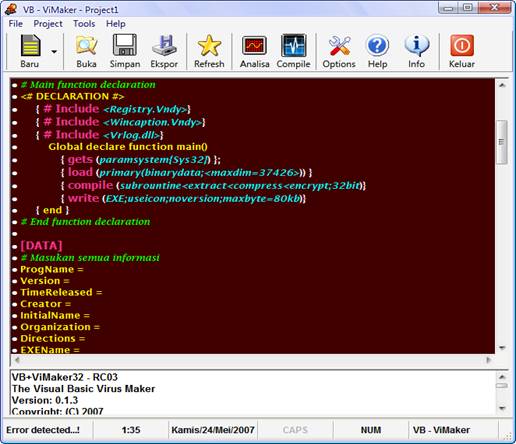
Sekarang benar-benar mulai deh, setelah didownload, pertama install dulu program VB+Vimaker32-nya tapi sebelumnya backup dulu data2 penting untuk mencegah sesuatu yang tidak diinginkan, truz jalanin file .exe nya, lalu pilih File->Project Baru (Full Load) atau tekan Ctrl+M di keyboard. Hasilnya seperti gambar dibawah ini.
Tampilan VB+Vimaker32 RC 03 :
seminarjs_clip_image002.jpg
Masukan semua keterangan tentang virus yang akan dibuat beserta pengaturan-pengaturan lainnya, seperti pengaturan Informasi Virus, Registry, Message dan dll. Masukan semuanya sesuai dengan keinginan, untuk lebih lengkapnya buka aja dokumentasinya yang disertakan. Semua informasi pengaturan settings dll ada disitu. Yang menarik dari program ini adalah karna banyak pengaturan dan kustomasi yang bisa diatur sendiri sesuai dengan kebutuhan, tidak seperti program worm generator lainnya yang cuma tinggal masukin nama pembuat dan pesan yang akan ditampilkan, terasa kurang bebas dan leluasa gtu… J,
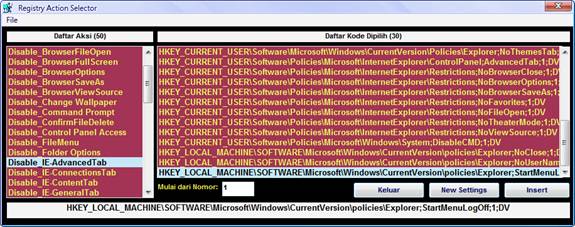
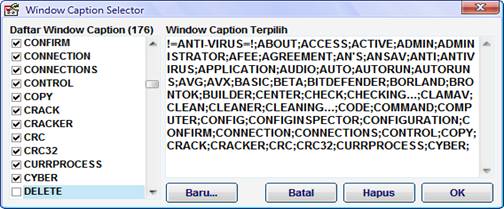
Untuk pengaturan tentang registry yang akan diubah bisa diambil di menu Tools-> Registry Action Selector, terdapat 50 Registry Entry yang bisa dipilih, tinggal pilih truz double klik di setingan registry-nya. Truz klik Insert, Cut dan paste di section [REGISTRY]. Selain itu worm yang dibuat dengan tools ini juga bisa membaca caption window yang aktif sehingga jika caption tersebut ada dalam daftar terlarang maka akan otomatis dilumpuhkan. Untuk memilih daftar window caption yang akan dilumpuhkan gunakan Window Caption Selector di menu Tools. Disitu ada 176 daftar caption yang bisa dipilih. Tuh kan ga beda jauh dengan worm lokal sejenisnya. Pokokenya top bgt nih program! He..he… J
Berikut tampilan Registry Action Selector :
seminarjs_clip_image004.jpg
Window Caption Selector
seminarjs_clip_image006.jpg
Jangan lupa icon virusnya juga bisa diubah, untuk mengganti icon default tinggal ubah di subsection : EXEIcon = \Icons Source\Folder\Folder001.ico
Terdapat banyak pilihan icon yang disediakan didalam folder Icons Source, so tinggal pilih aja…
Terakhir dan merupakan saat yang ditunggu-tunggu adalah melakukan pemeriksaan kode yang telah diketik sebelum dicompile menjadi virus. Klik menu Project->Analisa Project atau tekan F8 untuk menganalisa kode, setelah analisa selesai dan tidak ada kesalahan penulisan kode yang dideteksi maka ‘Black Project’ yang kita buat bisa langsung dicompile. Tekan F9 untuk mengcompile project dan sebuah pesan peringatan akan muncul dan menanyakan apakah proses compile akan dilajutkan, baca dulu semua konsekuensinya truz klo setuju klik yes, maka virus yang kita buat akan langsung dicompile menjadi file executable (.exe)
File virus hasil compile :
seminarjs_clip_image010.jpg
File hasil compile memang cukup besar karena tidak otomatis dikompres secara internal, tapi kita masih bisa mengompres dengan program kompresor lain seperti UPX atau tElock. Akhir kata selamat ber-Virus Maker J Semoga artikel ini bermanfaat dan sungguh tak ada niat dari penulis sedikitpun untuk memotivasi agar membuat virus dengan tool ini, tujuan penulis tidak lain hanya berbagi informasi dan pengetahuan dan penulis tidak bertanggung jawab atas segala resiko apapun yang terjadi akibat dari penyalahgunaan artikel ini. Dan penulis ucapkan terima kasih kepada jasakom yang telah bersedia mempublish artikel ini.

Thank’s to : BC2 Community – The Croniclez – Salam buat: semua alumni 5 depok angkatan 2006/2007. [By: Fyro_Angel : fyro_angel@yahoo.co.id]

tutorial Power Point 2007

Animasi dengan ppt
Fakultas Sains dan Teknologi UAI
TUTORIAL Animasi Power Point untuk MS Office 2007
Tutorial ini disusun dengan menampilkan 12 kasus animasi. Untuk kedua belas
animasi ini diberikan tuntunan perlangkah bagaimana cara pembuatannya.
1. 3 E’s + Motion Path
Slide ini menampilkan keempat tipe animasi yang digunakan pada 2 objek.
1. Membuat matahri : pada drawing tollbar klik Insert > Shapes > Basic Shapes.
Pilih gambar matahari. Pada toolbar Klik Drawing Tools klik Shape fill dan
pilih warna yang sesuai. Bisa juga dengan meng-klik kanan pada mouse dan
pilih Format Shape > Fill >Color.
2. Objek kedua dibuat menggunakan beberapa rectangle & oval yang tersedia
pada drawing toolbar. Setelah disusun, klik bentuk – bentuk tersebut
bersamaan menggunakan ‘Select Object’. Klik Drawing Tools > Group.
3. Tampilkan custom animation. Klik Animations > Custom Animation. Klik
Matahari dan pada Panel Custom Animation Klik Add Effect > Entrance > Fly
in.
4. Pada ‘Direction’ klik tanda panah ke bawah, ubahlah ‘From Bottom’ menjadi
‘From Button Left’
5. Klik Matahari kembali. Klik AddEffect > Emphasis > More Effect. Pada
moderate pilih ‘flicker’. Pada Color pilih warna yang beda dengan
sebelumnya. Pada Speed pilih ‘very slow’, Pada ‘start’ klik tanda panah ke
bawah, aturlah menjadi ‘After
Previous’.
6. Klik truk. Klik AddEffect > Motion Path >
right to left. Atur posisi awal di panah
merah, dan posisi akhir pada panah
merah.
7. Pilih ‘Very Slow’ untuk Speed. Pada
‘Start’ klik tanda panah ke bawah. Pilih
‘With Previous’.
8. Klik Matahari lagi. Klik AddEffect > Exit > Fly Out. Pada ‘Direction’ atur menjadi
‘to buttom right’. Atur Start menjadi ‘After Previous’.
Animasi dengan ppt
Fakultas Sains dan Teknologi UAI
2. Tutorial Efek Teleport
Di sini ditunjukkan melakukan teleportasi objek, yaitu menindahkan tanpa
menampilkan gerak perpindahan, dengan memanipulasi animasi Motion Path.

1. Mula – mula klik objek yang akan diteleportasi.
2. Pada Panel Custom Animation, Klik AddEffect > Motion Path > Right (atau
path apapun).
3. Klik pada Motion Path. Klik dan tahan pada panah merah. Pindahkan panah
merah ke panah hijau. Yakinkan bahwa tidak ada garis putus – putus lagi
yang menunjukkan jalur gerak.
4. Pada pengaturan, ganti dari “Unlocked” menjadi “Locked”. Dengan demikian
posisi awal dapat dirubah – rubah tanpa mengganti posisi akhir.
5. Jika perlu mengubah posisi akhir, ganti kembali “Locked” menjadi “Unlocked”.

3. Tutorial Bola Menggelinding
Tutorial ini menuntun pembuatan animasi gerakan bola menggelinding. Selai itu
juga menunjukkan cara memasukkan file gambar ke objek. Animasi yang
digunakan menjadi kombinasi efek Fly in dan efek Spin.

Membuat Bola
1. Buatlah sebuah lingkaran dengan mengklik bentuk oval Shape. klik Insert >
Shapes > Basic Shapes > Oval.
2. Klik kanan pada lingkaran pilih ‘Format Shape’ > Fill > picture or texture fill.
Pada ‘insert from’ Klik File. (Pilihlah gambar pada yang diingkan pada folder
yang bersangkutan).
3. Klik Insert. Klik Close
4. Sekarang lingkaran tadi telah diisi gambar yang anda pilih.

Fly in effect
1. Pada panel custom animation Klik AddEffect > Entrance > Fly in
2. Pada ‘Direction’ klik tanda panah ke bawah, pilih ‘From Left’.
3. Pada ‘Speed’ klik tanda panah ke bawah, aturlah menjadi ‘With Previous’. Animasi dengan ppt
Fakultas Sains dan Teknologi UAI

4. Tutorial Mobil Balap
Tutorial ini pada dasarnya menunjukkan cara mengedit gambar Clip Art. Animasi
yang digunakan hanya Fly in Effect.
Memperoleh gambar
1. Sebelum mulai, anda membutuhkan gambar mobil (dari Microsoft Clip Art
Gallery, Internet, atau membuat sendiri).
Mengambil dari *Microsoft Clip Art Gallery dapat dilakukan dengan cara:
a. Klik Insert > Clip Art.
b. Ketik ‘car’ pada ‘search’. Klik Go.
c. Klik gambar mobil yang pertama.
d. Gambar tersebut menampilkan mobil berwarna hijau. Anda membutuhkan
gambar tiga buah mobil. Copy & Paste 2x.
e. Susunlah gambar mobil secara berurutan.
f. Klik kanan pada gambar mobil yang kedua, pilihlah Format Picture >
Picture > Recolor.
g. Pada new, ubahlah warna mobil hijau dengan warna merah dengan
meng-klik tanda panah ke bawah pada warna hijau. Klik more color >
standar atau custom > klik warna merah. Klik ok pada semua menu.
h. Lalu mengubah Nomor. Klik kanan pada gambar mobil merah, klik
Grouping > Ungroup. Ketika ditanya untuk meng’convert’, klik yes.
i. Edit gambar clip art. Klik kanan pada angka 1, pilih ‘Cut’.
j. Klik Shape pada Insert, pilih Stars and banners, letakkan pada tempat
nomor.
k. Klik kanan pada shape yg dilipih, pilih Add Text. Ketik angka 3.
l. Pada helm pengemudi, ubahlah angka 1 menjadi angka 3 dengan cara
yang sama. Lalu group kembali seluruh clipart.
m. Ulanngi langkah – langkah di atas untuk mobil yang ke – 3.

Mengerakkan Mobil
a. Klik mobil yang akan dianimasi.
b. Pada panel custom animation Klik AddEffect > Entrance > Fly in Animasi dengan ppt
Fakultas Sains dan Teknologi UAI
c. Pada ‘direction’ klik tanda panah ke bawah, ubahlan ‘From Bottom’
menjadi ‘From Right’.
d. Mobil pertama pada ‘Speed’ klik tanda panah ke
bawah, pilih ‘Very Fast’.
e. Untuk mobil kedua pilih ‘Fast’ untuk Speed. Pada
‘Start’ klik tanda panah ke bawah, aturlah
menjadi ‘With Previous’.
f. Mobil ketiga pada ‘Start’ pilih ‘With
Previous’. Untuk mengatur waktu khusus (1,5 detik) klik tanda panah ke
bawah pada animasi grup yang berasangkutan, pilih timing, tulis 1,5 pada
‘speed’.

5. Tutorial Daun Tertiup Angin
Tutorial ini menuntun pembuatan animasi gerakan daun tertiup angin. Animasi
yang digunakan adalah kombinasi Motion Path, Spin, dan Swivel.

Memperoleh gambar
1. Sebelum mulai, anda membutuhkan suatu gambar daun (dari Microsoft Clip Art
Gallery, internet, atau membuat sendiri). Mengambil dari * Microsoft Clip Art
Gallery dilakukan dengan:
a. Klik Insert > Clip Art.
b. Klik gambar daun pertama.
c. Gambar tersebut menampilkan dua daun dengan latar coklat. Anda hanya
membutuhkan satu daun. Daun kedua akan dihilangkan.
d. Klik kanan pada gambar, klik Grouping > Ungroup. Ketika ditanya untuk
meng’convert’, klik Yes. Ungroup sekali lagi.
e. Gambar clip art sekarang dapat diedit. Hilangkan bagian yang tidak
diinginkan termasuk latar belakang putih, lalu Group kembali sisanya.
2. Pindahkan gambar ke luar bidang presentasi, di sebelah kiri atas.
Jalur gerak (menggunakan fungsi Motion Path)
1. Klik pada gambar. Pada panel Custom Animation, klik Add Effect > Motion
Paths > Draw Custom Path > Scribble.
2. Buatlah lengkungan dari kiri atas sampai sisi kanan bagian tengah.
3. Ubahlah ‘speed’ : "Medium" menjadi "Slow". Animasi dengan ppt
Fakultas Sains dan Teknologi UAI
4. Klik kanan pada ‘motion path effect’ dan klik ‘Effect Option’.
5. Pada Setting, berilah tanda cek pada “smooth end”, klik OK.
6. Selanjutnya adalah tentang cara untuk memutar daun.

Spin Effect
1. Klik ‘Add Effect’ > ‘Emphasis‘ > ‘Spin’.
2. Pada ‘Start’ ubahlah "On Click" menjadi "With Previous".
3. Klik kanan pada efek ‘Spin’ tadi, pilih ‘Timing’.
4. Klik pada Speed, aturlah menjadi 2.5 seconds. Klik Ok.
5. Terakhir, membuat efek “flipping”
Swivel
1. Klik Add Effect > Entrance > Swivel.
2. Pada ‘Start’ ubahlah "On Click" menjadi "With Previous".
3. Klik kanan pada efek ‘swivel’ tadi, pilih “Timing”.
4. Klik pada ‘Speed’, pada tanda panah ke bawah aturlah menjadi ‘3
seconds slow’, klik Ok.
5. Selesai, jika daun berhenti bergerak sebelum mencapai posisi yang
diinginkan, ubahlah ‘speed’, seperti pada langkah empat.

6. Tutorial Hidden pivot
Latar belakang:
The Emphasis > Spin effect memungkinkan suatu objek berputar. Sayangnya titik
putaran harus berada di tengah objek dan tidak dapat dirubah. Karena itu tutorial ini
mengenalkan hidden pivot atau pivot semu untuk memodifikasi putaran.
Animasi dengan ppt
Fakultas Sains dan Teknologi UAI
1. Pertama masukan suatu Shape. Berikutnya diasumsikan bahwa yandipilih adalah
panah ke atas. Buat duplikatnya.
2. Klik Shape duplikasi. Pada toolbar, klik Draw > Rotate or Flip > Flip Vertical.
3. Tempatkan Shape duplikat tepat di basah gambar asli sehingga keduanya simetris.
4. Double click Shape duplikat untuk memanggil Format AutoShape dialog box. Pada
Fill, atur Transparency 99%. Pada Line, atur Color menjadi No Line. Klik Ok.
5. Lalu select keduanya sekaligus. Pada drawing tab klik Draw > Grouping >
Group.
6. Pada Custom Animation, klik Add Effect > Emphasis > Spin

7. Tutorial on Triggering Animations
Pada tutorial ini ditunjukkan cara membuat trigger untuk sebuah pesan yaitu untuk
menampilkan dan menyembunyikannya.
1. Pertama, tambahkan textbox pada slide.
2. Ketik pesan yang akan ditrigger pada text box.
3. Tambahkan dua rectangle dengan mengklik menu insert , lalu klik Shape dan pilih
rectangle ke slide untuk tombol trigger.
4. Klik kanan pada rectangle pertama dan klik Edit Text. Ketik "Tampil"
5. Klik kanan pada rectangle kedua dan klik Edit Text. Ketik "Hilang".
6. Sekarang membuat animasi. Tampilkan panel Custom Animation dengan meng-klik
Menu Animation, lalu klik Custom Animation.
7. Klik textbox pesan, klik Add Effect>Entrance > Appear untuk menampilkan.
8. Lalu klik Add Effect > Exit > Disappear. Ini untuk menyembunyikan.
9. Klik kanan pada animasi Appear. Klik Timing > Triggers.
10. Pilih "Start effect on click of: ".
11. Klik pada field yang muncul dan cari rectangle bertuliskan "Tampil".
12. Klik Ok.
13. Lakukan hal yang sama pada animasi Disappear menggunakan rectangle
14. bertuliskan "Hilang".

8. Tutorial Explode effect
1. Klik menu Insert untuk memasukkan gambar dari Picture, Clip Art, Photo Album atau
Shapes Animasi dengan ppt
Fakultas Sains dan Teknologi UAI
2. Klik gambar dan aktifkan Custom Animation dengan cara klik menu ‘Animation’ dan klik
‘Custom Animation’.
3. Klik Add Effect > Exit > Dissolve Out
4. Klik Add Effect > Exit > Zoom
5. Atur efek Zoom menjadi Start: “With Previous”, Zoom: “In”.

That’s All!
Jika masih kurang dapat ditambahkan:
1. Klik Add Effect > Motion Paths > Down
2. Atur speed agar sesuai dengan efek lainnya. Ubah Start: “With Previous”.
3. Klik kanan Down Effect dan Effect Options.
4. Pada Settings, uncheck Smooth end.
5. Pada Timing Tab > Delay, masukkan 0.2 seconds (angka ini harus disesuaikan dengan
efek lainnya. Perhatikan bahwa gambar harus meledak terlebih dahulu sebelum partikel
berhamburan).

9. Tutorial on translucent object
Yang akan dilakukan adalah membuat suatu objek tampak samar, dengan proses
menghilang perlahan dan bertahan pada 50%.
1. Ada beberapa cara yang dapat dilakukan untuk objek yang berbeda-beda (Picture, Clip
Art, Photo Album, Shapes atau Text). Tutorial ini memberikan satu cara yang dapat
digunakan pada semua objek.
2. Setelah memasukkan file gambar atau teks dari Menu ‘Insert’, copy dan paste
gambar/text tersebut.
3. Sekarang ada dua gambar/text.
4. Klik kanan yang asli (yang tertumpuk), tampilan panel Custom Animation.
5. Klik Add Effect > Emphasis > Transparency.
6. Atur Start: “After Previous”.
7. Atur Amount: “50%” atau tingkat lain yang diinginkan.
8. Berikutnya klik kanan objek hasil kopian dan klik Custom Animation.
9. Klik Add Effect > Exit > Fade. Atur Start dan Speed sesuai keinginan. Dengan demikian
objek kopian akan menghilang dan objek asli akan tampak.
10. Atur posisi kedua objek agar tepat bertumpukan.

Penggunaan:
Ø Untuk menyamarkan teks tertentu yang selesai dijelaskan atau dikesampingkan pada
presentasi. Animasi dengan ppt
Fakultas Sains dan Teknologi UAI
Ø Ketika akan menampilkan beberapa gambar, satu per satu.

10. Tutorial on Scrolling Ticker
Tutorial ini membuat Scrolling News Ticker yang dapat ditempatkan pada bagian bawah
slide untuk menampilkan informasi tertentu. Animasi ini sangat mudah dan hanya
menggunakan efek ‘Crawl In’ pada teks.
1. Pertama, buat sebuah textbox pada slide. Ketik informasi untuk didisplay.
2. Sekarang pindahkan textbox ke luar bidang slide sehingga tidak terlihat. Tempatkan di
sebelah kiri bawah, persis di luar batas slide.
3. Tampilkan panel Custom Animation.
4. Klik textbox, lalu klik Add Effect > Entrance > Crawl In.
5. Atur Direction menjadi "From Right".
6. Klik kanan pada efek dalam daftar dan klik Timing.
7. Pada filed Speed ketik "20 seconds" atau waktu yang diinginkan.
8. Klik Repeat > "Until End of Slide", sehingga teks akan muncul berulang.
9. Klik Ok pada semua menu.

Ø Catatan jika ticker ingin muncul pada banyak slide, tambahkan pada Slide Master Pada
toolbar utama do atas klik View > Master > Slide Master).


11. Tutorial on Spiral Effect for Text
Tutorial ini memberikan cara mudah untuk menghasilkan animasi spiral menggunakan
efek Pinwheel.
1. Buat sebuah textbox yang cukup lebar atau sepanjang area slide.
2. Ketikan sesuatu yang singkat pada textbox.
3. Klik ‘Format’ pada menu di atas. Klik ‘Align’ > Distributed.
4. Klik textbox dan tampilkan Custom Animation.
5. Klik Add Effect > Entrance >More Effects.
6. Pada kategori Exciting, pilih Pinwheel, lalu klik kanan, pilih timing (atur speed: Medium,
Animate Text pada Effect Options: All at once).
7. Copy dan paste text box 4 kali sehingga terlihat 5 textbox pada slide.
8. Atur posisi agar semua textbox tepat saling menutupi sehingga seolah hanya ada satu.
9. Modifikasi efek Pinwheel kedua, ketiga, keempat dan kelima dengan Start: menjadi “With
Previous”.
10. Klik kanan efek Pinwheel kedua dan klik Effect Options.
11. Klik Timing dan atur Delay 0.1 seconds. Klik OK. Lakukan hal yang sama pada efek
selanjutnya namun masukan angka yang berbeda yaitu 0.2 untuk efek Pinwheel kedua,
0.3 untuk yang ketiga dan seterusnya. Animasi dengan ppt
Fakultas Sains dan Teknologi UAI

12. Simple traditional countdown
Tutorial menunjukkan cara membuat perhitungan mundur sederhana menggunakan 5
slides. Dengan tingkat kesulitan yang lebih tinggi hal ini sebenarnya dapat dilakukan dengan
satu slide saja.
1. Mula-mula atur warna background pada sebuah blank slide. Klik kanan pada slide >
‘Format Background’ > pilih warna yang diinginkan.
2. Klik Menu ‘Insert’ > Shapes > Basic Shapes dan pilih circle. Buatlah lingkaran besar
(diagonal sekitar 15 cm).
3. Klik kanan pada lingkaran dan klik ‘Format Shape’. Pada Fill section, atur menjadi No
Fill. Pada Line color, atur warna putih dan pada Kine Style atur ketebalan(width) menjadi
8pt. Klik OK.
4. Sekarang tambahkan text box di tengah lingkaran.
5. Ketik “5” dalam text box. Atur Font menjadi Arial dengan ukuran 200, dan warna menjadi
putih.
6. Klik lingkaran dan tampilkan Custom Animation. Klik Add Effect > Entrance > Wheel.
7. Masukan pengaturan Start: “After Previous”, Spokes: “1”, Speed: “Fast”
8. Berikutnya klik pada “5”. Klik Add Effect > Entrance > Fade.
9. Masukan pengaturan Start: “With Previous”, Speed: “Very Fast”.
10. Selanjutnya efek exit. Klik lingkaran, lalu sambil menekan Shift pada keyboard klik
textbox “5”. Ini untuk memilih kedua objek sekaligus.
11. Klik Add Effect > Exit > Fade. Dua efek exit akan muncul pada daftar animasi di panel.
12. Pada efek exit pertama Masukan pengaturan Start: “After Previous”, Speed: “Very Fast”.
13. Pada efek exit kedua Masukan pengaturan Start: “With Previous”, Speed: “Very Fast”.
14. Sekarang menu Animation. Pada Advance slide, klik “Automatically after”.
15. Pada menu slide di kiri, klik kanan slide yang baru dibuat, copy dan paste 4 kali. Pada
slide berikutnya ganti angka “5” menjadi “4”, lalu “3”dst.
Animasi dengan ppt
Fakultas Sains dan Teknologi UAI
TUTORIAL Animasi Power Point untuk MS Office 2007
Tutorial ini disusun dengan menampilkan 12 kasus animasi. Untuk kedua belas
animasi ini diberikan tuntunan perlangkah bagaimana cara pembuatannya.
1. 3 E’s + Motion Path
Slide ini menampilkan keempat tipe animasi yang digunakan pada 2 objek.
1. Membuat matahri : pada drawing tollbar klik Insert > Shapes > Basic Shapes.
Pilih gambar matahari. Pada toolbar Klik Drawing Tools klik Shape fill dan
pilih warna yang sesuai. Bisa juga dengan meng-klik kanan pada mouse dan
pilih Format Shape > Fill >Color.
2. Objek kedua dibuat menggunakan beberapa rectangle & oval yang tersedia
pada drawing toolbar. Setelah disusun, klik bentuk – bentuk tersebut
bersamaan menggunakan ‘Select Object’. Klik Drawing Tools > Group.
3. Tampilkan custom animation. Klik Animations > Custom Animation. Klik
Matahari dan pada Panel Custom Animation Klik Add Effect > Entrance > Fly
in.
4. Pada ‘Direction’ klik tanda panah ke bawah, ubahlah ‘From Bottom’ menjadi
‘From Button Left’
5. Klik Matahari kembali. Klik AddEffect > Emphasis > More Effect. Pada
moderate pilih ‘flicker’. Pada Color pilih warna yang beda dengan
sebelumnya. Pada Speed pilih ‘very slow’, Pada ‘start’ klik tanda panah ke
bawah, aturlah menjadi ‘After
Previous’.
6. Klik truk. Klik AddEffect > Motion Path >
right to left. Atur posisi awal di panah
merah, dan posisi akhir pada panah
merah.
7. Pilih ‘Very Slow’ untuk Speed. Pada
‘Start’ klik tanda panah ke bawah. Pilih
‘With Previous’.
8. Klik Matahari lagi. Klik AddEffect > Exit > Fly Out. Pada ‘Direction’ atur menjadi
‘to buttom right’. Atur Start menjadi ‘After Previous’.
Animasi dengan ppt
Fakultas Sains dan Teknologi UAI
2. Tutorial Efek Teleport
Di sini ditunjukkan melakukan teleportasi objek, yaitu menindahkan tanpa
menampilkan gerak perpindahan, dengan memanipulasi animasi Motion Path.

1. Mula – mula klik objek yang akan diteleportasi.
2. Pada Panel Custom Animation, Klik AddEffect > Motion Path > Right (atau
path apapun).
3. Klik pada Motion Path. Klik dan tahan pada panah merah. Pindahkan panah
merah ke panah hijau. Yakinkan bahwa tidak ada garis putus – putus lagi
yang menunjukkan jalur gerak.
4. Pada pengaturan, ganti dari “Unlocked” menjadi “Locked”. Dengan demikian
posisi awal dapat dirubah – rubah tanpa mengganti posisi akhir.
5. Jika perlu mengubah posisi akhir, ganti kembali “Locked” menjadi “Unlocked”.

3. Tutorial Bola Menggelinding
Tutorial ini menuntun pembuatan animasi gerakan bola menggelinding. Selai itu
juga menunjukkan cara memasukkan file gambar ke objek. Animasi yang
digunakan menjadi kombinasi efek Fly in dan efek Spin.

Membuat Bola
1. Buatlah sebuah lingkaran dengan mengklik bentuk oval Shape. klik Insert >
Shapes > Basic Shapes > Oval.
2. Klik kanan pada lingkaran pilih ‘Format Shape’ > Fill > picture or texture fill.
Pada ‘insert from’ Klik File. (Pilihlah gambar pada yang diingkan pada folder
yang bersangkutan).
3. Klik Insert. Klik Close
4. Sekarang lingkaran tadi telah diisi gambar yang anda pilih.

Fly in effect
1. Pada panel custom animation Klik AddEffect > Entrance > Fly in
2. Pada ‘Direction’ klik tanda panah ke bawah, pilih ‘From Left’.
3. Pada ‘Speed’ klik tanda panah ke bawah, aturlah menjadi ‘With Previous’. Animasi dengan ppt
Fakultas Sains dan Teknologi UAI

4. Tutorial Mobil Balap
Tutorial ini pada dasarnya menunjukkan cara mengedit gambar Clip Art. Animasi
yang digunakan hanya Fly in Effect.
Memperoleh gambar
1. Sebelum mulai, anda membutuhkan gambar mobil (dari Microsoft Clip Art
Gallery, Internet, atau membuat sendiri).
Mengambil dari *Microsoft Clip Art Gallery dapat dilakukan dengan cara:
a. Klik Insert > Clip Art.
b. Ketik ‘car’ pada ‘search’. Klik Go.
c. Klik gambar mobil yang pertama.
d. Gambar tersebut menampilkan mobil berwarna hijau. Anda membutuhkan
gambar tiga buah mobil. Copy & Paste 2x.
e. Susunlah gambar mobil secara berurutan.
f. Klik kanan pada gambar mobil yang kedua, pilihlah Format Picture >
Picture > Recolor.
g. Pada new, ubahlah warna mobil hijau dengan warna merah dengan
meng-klik tanda panah ke bawah pada warna hijau. Klik more color >
standar atau custom > klik warna merah. Klik ok pada semua menu.
h. Lalu mengubah Nomor. Klik kanan pada gambar mobil merah, klik
Grouping > Ungroup. Ketika ditanya untuk meng’convert’, klik yes.
i. Edit gambar clip art. Klik kanan pada angka 1, pilih ‘Cut’.
j. Klik Shape pada Insert, pilih Stars and banners, letakkan pada tempat
nomor.
k. Klik kanan pada shape yg dilipih, pilih Add Text. Ketik angka 3.
l. Pada helm pengemudi, ubahlah angka 1 menjadi angka 3 dengan cara
yang sama. Lalu group kembali seluruh clipart.
m. Ulanngi langkah – langkah di atas untuk mobil yang ke – 3.

Mengerakkan Mobil
a. Klik mobil yang akan dianimasi.
b. Pada panel custom animation Klik AddEffect > Entrance > Fly in Animasi dengan ppt
Fakultas Sains dan Teknologi UAI
c. Pada ‘direction’ klik tanda panah ke bawah, ubahlan ‘From Bottom’
menjadi ‘From Right’.
d. Mobil pertama pada ‘Speed’ klik tanda panah ke
bawah, pilih ‘Very Fast’.
e. Untuk mobil kedua pilih ‘Fast’ untuk Speed. Pada
‘Start’ klik tanda panah ke bawah, aturlah
menjadi ‘With Previous’.
f. Mobil ketiga pada ‘Start’ pilih ‘With
Previous’. Untuk mengatur waktu khusus (1,5 detik) klik tanda panah ke
bawah pada animasi grup yang berasangkutan, pilih timing, tulis 1,5 pada
‘speed’.

5. Tutorial Daun Tertiup Angin
Tutorial ini menuntun pembuatan animasi gerakan daun tertiup angin. Animasi
yang digunakan adalah kombinasi Motion Path, Spin, dan Swivel.

Memperoleh gambar
1. Sebelum mulai, anda membutuhkan suatu gambar daun (dari Microsoft Clip Art
Gallery, internet, atau membuat sendiri). Mengambil dari * Microsoft Clip Art
Gallery dilakukan dengan:
a. Klik Insert > Clip Art.
b. Klik gambar daun pertama.
c. Gambar tersebut menampilkan dua daun dengan latar coklat. Anda hanya
membutuhkan satu daun. Daun kedua akan dihilangkan.
d. Klik kanan pada gambar, klik Grouping > Ungroup. Ketika ditanya untuk
meng’convert’, klik Yes. Ungroup sekali lagi.
e. Gambar clip art sekarang dapat diedit. Hilangkan bagian yang tidak
diinginkan termasuk latar belakang putih, lalu Group kembali sisanya.
2. Pindahkan gambar ke luar bidang presentasi, di sebelah kiri atas.
Jalur gerak (menggunakan fungsi Motion Path)
1. Klik pada gambar. Pada panel Custom Animation, klik Add Effect > Motion
Paths > Draw Custom Path > Scribble.
2. Buatlah lengkungan dari kiri atas sampai sisi kanan bagian tengah.
3. Ubahlah ‘speed’ : "Medium" menjadi "Slow". Animasi dengan ppt
Fakultas Sains dan Teknologi UAI
4. Klik kanan pada ‘motion path effect’ dan klik ‘Effect Option’.
5. Pada Setting, berilah tanda cek pada “smooth end”, klik OK.
6. Selanjutnya adalah tentang cara untuk memutar daun.

Spin Effect
1. Klik ‘Add Effect’ > ‘Emphasis‘ > ‘Spin’.
2. Pada ‘Start’ ubahlah "On Click" menjadi "With Previous".
3. Klik kanan pada efek ‘Spin’ tadi, pilih ‘Timing’.
4. Klik pada Speed, aturlah menjadi 2.5 seconds. Klik Ok.
5. Terakhir, membuat efek “flipping”
Swivel
1. Klik Add Effect > Entrance > Swivel.
2. Pada ‘Start’ ubahlah "On Click" menjadi "With Previous".
3. Klik kanan pada efek ‘swivel’ tadi, pilih “Timing”.
4. Klik pada ‘Speed’, pada tanda panah ke bawah aturlah menjadi ‘3
seconds slow’, klik Ok.
5. Selesai, jika daun berhenti bergerak sebelum mencapai posisi yang
diinginkan, ubahlah ‘speed’, seperti pada langkah empat.

6. Tutorial Hidden pivot
Latar belakang:
The Emphasis > Spin effect memungkinkan suatu objek berputar. Sayangnya titik
putaran harus berada di tengah objek dan tidak dapat dirubah. Karena itu tutorial ini
mengenalkan hidden pivot atau pivot semu untuk memodifikasi putaran.
Animasi dengan ppt
Fakultas Sains dan Teknologi UAI
1. Pertama masukan suatu Shape. Berikutnya diasumsikan bahwa yandipilih adalah
panah ke atas. Buat duplikatnya.
2. Klik Shape duplikasi. Pada toolbar, klik Draw > Rotate or Flip > Flip Vertical.
3. Tempatkan Shape duplikat tepat di basah gambar asli sehingga keduanya simetris.
4. Double click Shape duplikat untuk memanggil Format AutoShape dialog box. Pada
Fill, atur Transparency 99%. Pada Line, atur Color menjadi No Line. Klik Ok.
5. Lalu select keduanya sekaligus. Pada drawing tab klik Draw > Grouping >
Group.
6. Pada Custom Animation, klik Add Effect > Emphasis > Spin

7. Tutorial on Triggering Animations
Pada tutorial ini ditunjukkan cara membuat trigger untuk sebuah pesan yaitu untuk
menampilkan dan menyembunyikannya.
1. Pertama, tambahkan textbox pada slide.
2. Ketik pesan yang akan ditrigger pada text box.
3. Tambahkan dua rectangle dengan mengklik menu insert , lalu klik Shape dan pilih
rectangle ke slide untuk tombol trigger.
4. Klik kanan pada rectangle pertama dan klik Edit Text. Ketik "Tampil"
5. Klik kanan pada rectangle kedua dan klik Edit Text. Ketik "Hilang".
6. Sekarang membuat animasi. Tampilkan panel Custom Animation dengan meng-klik
Menu Animation, lalu klik Custom Animation.
7. Klik textbox pesan, klik Add Effect>Entrance > Appear untuk menampilkan.
8. Lalu klik Add Effect > Exit > Disappear. Ini untuk menyembunyikan.
9. Klik kanan pada animasi Appear. Klik Timing > Triggers.
10. Pilih "Start effect on click of: ".
11. Klik pada field yang muncul dan cari rectangle bertuliskan "Tampil".
12. Klik Ok.
13. Lakukan hal yang sama pada animasi Disappear menggunakan rectangle
14. bertuliskan "Hilang".

8. Tutorial Explode effect
1. Klik menu Insert untuk memasukkan gambar dari Picture, Clip Art, Photo Album atau
Shapes Animasi dengan ppt
Fakultas Sains dan Teknologi UAI
2. Klik gambar dan aktifkan Custom Animation dengan cara klik menu ‘Animation’ dan klik
‘Custom Animation’.
3. Klik Add Effect > Exit > Dissolve Out
4. Klik Add Effect > Exit > Zoom
5. Atur efek Zoom menjadi Start: “With Previous”, Zoom: “In”.

That’s All!
Jika masih kurang dapat ditambahkan:
1. Klik Add Effect > Motion Paths > Down
2. Atur speed agar sesuai dengan efek lainnya. Ubah Start: “With Previous”.
3. Klik kanan Down Effect dan Effect Options.
4. Pada Settings, uncheck Smooth end.
5. Pada Timing Tab > Delay, masukkan 0.2 seconds (angka ini harus disesuaikan dengan
efek lainnya. Perhatikan bahwa gambar harus meledak terlebih dahulu sebelum partikel
berhamburan).

9. Tutorial on translucent object
Yang akan dilakukan adalah membuat suatu objek tampak samar, dengan proses
menghilang perlahan dan bertahan pada 50%.
1. Ada beberapa cara yang dapat dilakukan untuk objek yang berbeda-beda (Picture, Clip
Art, Photo Album, Shapes atau Text). Tutorial ini memberikan satu cara yang dapat
digunakan pada semua objek.
2. Setelah memasukkan file gambar atau teks dari Menu ‘Insert’, copy dan paste
gambar/text tersebut.
3. Sekarang ada dua gambar/text.
4. Klik kanan yang asli (yang tertumpuk), tampilan panel Custom Animation.
5. Klik Add Effect > Emphasis > Transparency.
6. Atur Start: “After Previous”.
7. Atur Amount: “50%” atau tingkat lain yang diinginkan.
8. Berikutnya klik kanan objek hasil kopian dan klik Custom Animation.
9. Klik Add Effect > Exit > Fade. Atur Start dan Speed sesuai keinginan. Dengan demikian
objek kopian akan menghilang dan objek asli akan tampak.
10. Atur posisi kedua objek agar tepat bertumpukan.

Penggunaan:
Ø Untuk menyamarkan teks tertentu yang selesai dijelaskan atau dikesampingkan pada
presentasi. Animasi dengan ppt
Fakultas Sains dan Teknologi UAI
Ø Ketika akan menampilkan beberapa gambar, satu per satu.

10. Tutorial on Scrolling Ticker
Tutorial ini membuat Scrolling News Ticker yang dapat ditempatkan pada bagian bawah
slide untuk menampilkan informasi tertentu. Animasi ini sangat mudah dan hanya
menggunakan efek ‘Crawl In’ pada teks.
1. Pertama, buat sebuah textbox pada slide. Ketik informasi untuk didisplay.
2. Sekarang pindahkan textbox ke luar bidang slide sehingga tidak terlihat. Tempatkan di
sebelah kiri bawah, persis di luar batas slide.
3. Tampilkan panel Custom Animation.
4. Klik textbox, lalu klik Add Effect > Entrance > Crawl In.
5. Atur Direction menjadi "From Right".
6. Klik kanan pada efek dalam daftar dan klik Timing.
7. Pada filed Speed ketik "20 seconds" atau waktu yang diinginkan.
8. Klik Repeat > "Until End of Slide", sehingga teks akan muncul berulang.
9. Klik Ok pada semua menu.

Ø Catatan jika ticker ingin muncul pada banyak slide, tambahkan pada Slide Master Pada
toolbar utama do atas klik View > Master > Slide Master).


11. Tutorial on Spiral Effect for Text
Tutorial ini memberikan cara mudah untuk menghasilkan animasi spiral menggunakan
efek Pinwheel.
1. Buat sebuah textbox yang cukup lebar atau sepanjang area slide.
2. Ketikan sesuatu yang singkat pada textbox.
3. Klik ‘Format’ pada menu di atas. Klik ‘Align’ > Distributed.
4. Klik textbox dan tampilkan Custom Animation.
5. Klik Add Effect > Entrance >More Effects.
6. Pada kategori Exciting, pilih Pinwheel, lalu klik kanan, pilih timing (atur speed: Medium,
Animate Text pada Effect Options: All at once).
7. Copy dan paste text box 4 kali sehingga terlihat 5 textbox pada slide.
8. Atur posisi agar semua textbox tepat saling menutupi sehingga seolah hanya ada satu.
9. Modifikasi efek Pinwheel kedua, ketiga, keempat dan kelima dengan Start: menjadi “With
Previous”.
10. Klik kanan efek Pinwheel kedua dan klik Effect Options.
11. Klik Timing dan atur Delay 0.1 seconds. Klik OK. Lakukan hal yang sama pada efek
selanjutnya namun masukan angka yang berbeda yaitu 0.2 untuk efek Pinwheel kedua,
0.3 untuk yang ketiga dan seterusnya. Animasi dengan ppt
Fakultas Sains dan Teknologi UAI

12. Simple traditional countdown
Tutorial menunjukkan cara membuat perhitungan mundur sederhana menggunakan 5
slides. Dengan tingkat kesulitan yang lebih tinggi hal ini sebenarnya dapat dilakukan dengan
satu slide saja.
1. Mula-mula atur warna background pada sebuah blank slide. Klik kanan pada slide >
‘Format Background’ > pilih warna yang diinginkan.
2. Klik Menu ‘Insert’ > Shapes > Basic Shapes dan pilih circle. Buatlah lingkaran besar
(diagonal sekitar 15 cm).
3. Klik kanan pada lingkaran dan klik ‘Format Shape’. Pada Fill section, atur menjadi No
Fill. Pada Line color, atur warna putih dan pada Kine Style atur ketebalan(width) menjadi
8pt. Klik OK.
4. Sekarang tambahkan text box di tengah lingkaran.
5. Ketik “5” dalam text box. Atur Font menjadi Arial dengan ukuran 200, dan warna menjadi
putih.
6. Klik lingkaran dan tampilkan Custom Animation. Klik Add Effect > Entrance > Wheel.
7. Masukan pengaturan Start: “After Previous”, Spokes: “1”, Speed: “Fast”
8. Berikutnya klik pada “5”. Klik Add Effect > Entrance > Fade.
9. Masukan pengaturan Start: “With Previous”, Speed: “Very Fast”.
10. Selanjutnya efek exit. Klik lingkaran, lalu sambil menekan Shift pada keyboard klik
textbox “5”. Ini untuk memilih kedua objek sekaligus.
11. Klik Add Effect > Exit > Fade. Dua efek exit akan muncul pada daftar animasi di panel.
12. Pada efek exit pertama Masukan pengaturan Start: “After Previous”, Speed: “Very Fast”.
13. Pada efek exit kedua Masukan pengaturan Start: “With Previous”, Speed: “Very Fast”.
14. Sekarang menu Animation. Pada Advance slide, klik “Automatically after”.
15. Pada menu slide di kiri, klik kanan slide yang baru dibuat, copy dan paste 4 kali. Pada
slide berikutnya ganti angka “5” menjadi “4”, lalu “3”dst.

 
Design by Free WordPress Themes | Bloggerized by Lasantha - Premium Blogger Themes | cheap international voip calls